Beberapa produk tablet PC Android hanya menyediakan koneksi WIFI. Umumnya tablet PC jenis Android digunakan untuk membuka aplikasi internet. Seperti Browsing, situs jejaring sosial, email dan lainnya.
Sehingga anda bisa terhubung ke internet dari alat tablet Android melalui koneksi WIFI.
Untuk aplikasi yang berhubungan dengan internet akan lebih mudah mengunakan tablet PC. Selain praktis, alat tersebut hanya berupa sebuah papan elektronik dengan layar sentuh.
Setting WIFI ke Tablet PC Android mirip dengan setting computer atau notebook ke WIFI. Untuk tablet Android lebih mudah, karena layar langsung muncul ketika pertama kali tablet diaktifkan.
Bila anda memiliki tablet PC tipe Android dan ingin menghubungkan tablet ke jaringan WIFI untuk membuka internet. Yang diperlukan tentu adanya koneksi internet dan sebuah alat WIFI. Bagaimana menghubungkan tablet ke WIFI dirumah. Sistem OS Android sangat mudah, hanya diperlukan beberapa langkah untuk menghubungkan tablet PC anda ke wireless router.
Seandainya koneksi wireless dirumah anda tidak terkunci
maka akan tampil signal wireless yang ditangkap oleh Tablet Android.
Click nama jaringan WIFI tersebut.
Selanjutnya anda akan ditanyakan kembali, apakah jaringan WIFI tersebut
yang akan dipakai.
Selesai mengclik, maka tampilan layar OS Android pada tablet anda.
Selanjutnya tablet anda sudah siap dipakai seperti computer dirumah,
tetapi mengunakan aplikasi dari OS Android.
Buka saja salah satu aplikasi, misalnya Browser. Maka akan tampil
layar browser pada tablet Android.
Showing posts with label Networking. Show all posts
Showing posts with label Networking. Show all posts
Monday, January 23, 2012
Sunday, October 17, 2010
Modul Pembelajaran Cisco
 Bagi yang membutuhkan modul pembelajaran cisco silahkan download dari link dibawah ini :
Modul Powerpoint 1Semoga bermanfaat bagi kita semua yaa...
Modul Powerpoint 2
Modul PDF 1
Modul PDF 2

Sunday, October 18, 2009
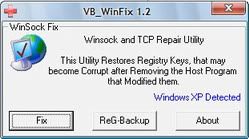
Mengatasi Masalah Network Dengan Winsock XP Fix
 Memiliki komputer yang terhubung dalam jaringan lokal atau Local Area Network (LAN) memang banyak keuntungannya, bisa untuk berbagi file, berbagi printer, bahkan juga berbagi modem untuk koneksi internet. Namun ada kalanya komputer anda tiba-tiba tidak bisa terhubung (connect) dengan jaringan. Penyebabnya bisa bermacam-macam, akibat kerusakan fisik misalnya:
- Kabel UTP rusak akibat digigit tikus atau tertindih meja atau sering terinjak-injak (karena tidak dilindungi kabel dack atau pipa PVC)
- Proses terminasi (crimping) yang kurang baik sehingga connector RJ45 kurang kuat “mencengkeram” kabel, yang menyebabkan koneksi jadi putus-nyambung
- Network Interface Card (NIC) rusak
- Port di switch (hub) ada yang rusak
Cara mengatasinya harus sabar dan telaten. Periksa satu demi satu kemungkinan-kemungkinan yang ada. Namun kalau ternyata setelah dicoba semua kemungkinan tersebut masih juga belum menyelesaikan masalah, maka kemungkinan ada masalah secara software. Bisa jadi karena registry yang rusak (corrupt) akibat virus, malware, spyware, atau karena instalasi software yang tidak jelas asal-usulnya.
Winsock XP FixUntuk mengatasi hal tersebut, anda bisa gunakan sebuah tool yang sangat bermanfaat untuk mengatasi masalah jaringan, yakni Winsock XP Fix. Program ini bisa anda gunakan jika anda mengalami masalah setelah menghapus software yang berhubungan dengan jaringan (network), Adware, Firewall, atau setelah melakukan pembersihan registry. Selain itu, anda bisa juga mem-backup registry dengan menggunakan Winsock XP Fix.
Silakan anda download melalui [link ini]. Setelah itu lakukan proses instalasi, dan jalankan program tersebut. Setelah menekan tombol FIX, program akan otomatis melakukan perbaikan yang diperlukan. Setelah selesai, restart komputer anda dan jangan lupa berdoa.. Jika semua lancar, koneksi komputer anda akan kembali seperti sedia kala.
Saturday, October 10, 2009
Belajar Networking Secara Virtual
 Tidak banyak diantara pengguna komputer yang mengerti tentang jaringan. Mungkin kalau hanya sekedar sharing folder dan printer, semua pengguna komputer saat ini harus bisa menjawab tantangan ini. Nah untuk belajar yang lebih jauh tentang jaringan, tidaklah sesulit yang dibayangkan. Banyak solusi yang bisa kita dapatkan untuk maju. Diantaranya bisa mencari referensi dari internet, beli buku di toko buku, tanya sama yang paham, dari majalah, atau ambil kursus paket seperti CCNA. Tentu saja perlu pengorbanan sedikit ya tuk rogoh isi dompet.
 iNetwork merupakan interaktif learning yang mengajarkan pengguna tentang jaringan. Aplikasi ini dikembangkan di University of Technology Sydney (UTS) oleh mahasiswa yang akan menyelesaikan sarjananya, diantaranya Minh Trieu, Joel Baltaks, Melissa Ye, John Ton, Peter Huynh, Peter Luong. Ada yang kenal gak ya????
iNetwork dibuat menggunakan bahasa C# .NET Framework. Cara menggunakannya juga sangat mudah, karena dibuat berbasis GUI. Jadi tinggal pake mouse dan klik–klik pada menu yang ada. Aplikasi ini portable, jadi tidak perlu melakukan instalasi, cukup melakukan ekstrak, kemudian jalankan file iNetwork Simulator.exe
- User dapat dengan mudah membuat simulasi secara virtual dengan menggunakan perangkat-perangkat jaringan seperti Workstation, Wireless station, Cable, Switche, Router, Domain Name System (DNS) Server, Dynamic Host Configuration Protocol (DHCP) Server, Firewall, Access Points (APs), HTTP Sever dan juga SMTP server.
- Memudahkan penggunakan untuk mengkonfigurasikan element yang ada, tinggal klik kanan pada network objek, akan muncul pilihan untuk konfigurasi.
- Mengizinkan kita untuk menyimpan dan menggunakannya kembali.
- Pengguna dapat menguji dengan menggunakan perintah seperti ping, tracert, route, arp, ipconfig.
- Memiliki tampilan dan fungsi seperti DOS dan Ethereal untuk melihat fungsi dari virtual network.
Untuk memudahkan kita mempelajari aplikasi ini, sudah disediakan panduan aktivitas labor seperti :
- Introduction to the iNetwork Simulator
- Static IP Addressing & Subnetting
- Dynamic IP Addressing (DHCP)
- IP name resolution (DNS)
- Static Routing
- Dynamic Routing (RIPv1)
- Firewall Configuration & Simulation
- HTTP Server Simulation
- SMTP Server Simulation
- Wireless Networks
Wah pasti udah penasarankan untuk mencoba iNetwork ?
Download "iNetwork Simulator.zip"
http://services.eng.uts.edu.au/~kumbes/capstone/iNetwork/iNetwork.zip
Software yang harus dipersiapkan jika ingin menggunakan iNetwork Simulator
- Sistem Operasi Windows 2000/XP
- Microsoft .NET Framework Versi 1.1/Lebih tinggi.
Monday, April 06, 2009
Menginstalasi Sistem Operasi Jaringan
Sistem operasi merupakan penghubung antara pengguna komputer dengan perangkat keras komputer. Pengertian sistem operasi secara umum adalah suatu pengelola seluruh sumber daya yang terdapat pada sistem komputer dan menyediakan sekumpulan layanan untuk memudahkan dan memberi kenyamanan dalam penggunaan dan pemanfaatan sumber daya sistem komputer.
Sistem operasi jaringan atau sistem operasi komputer yang dipakai sebagai server dalam jaringan komputer hampir mirip dengan sistem operasi komputer stand alone, bedanya hanya pada sistem operasi jaringan, salah satu komputer harus bertindak sebagai server bagi komputer lainnya. Sistem operasi dalam jaringan disamping berfungsi untuk mengelola sumber daya dirinya sendiri juga untuk mengelola sumber daya komputer lain yang tergabung dalam jaringan.
Sistem operasi harus diinstal ke dalam komputer agar dapat berfungsi dengan baik. Dalam instalasi sistem operasi jaringan terdapat beberapa mode pilihan yang disediakan yaitu berupa mode text dan mode grafik. Instalasi sistem operasi berbasis text merupakan salah satu mode instalasi sistem operasi komputer dengan tampilan text.
Mode text digunakan jika spesifikasi hardware komputer yang akan diinstal mempunyai spesifikasi yang rendah. Metode instalasi berbasis text akan mempercepat proses instalasi Metode instalasi sistem operasi berbasis text sering digunakan untuk mempercepat proses instalasi walaupun dengan tampilan yang kurang menyenangkan. Biasanya untuk spesifikasi komputer yang sederhana dibanding dengan sistem operasinya akan menggunakan metode berbasis text.
Sistem operasi komputer telah mengalami perkembangan yang sangat pesat baik untuk keperluan stand alone maupun jaringan. Ada banyak sistem operasi komputer yang dapat digunakan dalam sebuah komputer baik stand alone maupun jaringan diantaranya adalah Microsoft Windows Series (Win 3.1, Win 9x, Win ME, Win 2000, Win XP, Win NT, Win Vista), Unix, San Solaris, Linux Series (Redhat, Debian, SUSE, Mandrake, Knoppix), Mac, dan lain sebagainya. Masing-masing sistem operasi memiliki kelebihan dan kekurangan sehingga diperlukan analisis dalam memilih sistem operasi mana yang sesuai dengankebutuhan.
Download Ebook Tersebut Disini:
Menginstalasi Sistem Operasi Jaringan (2,11 mb)
Sistem operasi jaringan atau sistem operasi komputer yang dipakai sebagai server dalam jaringan komputer hampir mirip dengan sistem operasi komputer stand alone, bedanya hanya pada sistem operasi jaringan, salah satu komputer harus bertindak sebagai server bagi komputer lainnya. Sistem operasi dalam jaringan disamping berfungsi untuk mengelola sumber daya dirinya sendiri juga untuk mengelola sumber daya komputer lain yang tergabung dalam jaringan.
Sistem operasi harus diinstal ke dalam komputer agar dapat berfungsi dengan baik. Dalam instalasi sistem operasi jaringan terdapat beberapa mode pilihan yang disediakan yaitu berupa mode text dan mode grafik. Instalasi sistem operasi berbasis text merupakan salah satu mode instalasi sistem operasi komputer dengan tampilan text.
Mode text digunakan jika spesifikasi hardware komputer yang akan diinstal mempunyai spesifikasi yang rendah. Metode instalasi berbasis text akan mempercepat proses instalasi Metode instalasi sistem operasi berbasis text sering digunakan untuk mempercepat proses instalasi walaupun dengan tampilan yang kurang menyenangkan. Biasanya untuk spesifikasi komputer yang sederhana dibanding dengan sistem operasinya akan menggunakan metode berbasis text.
Sistem operasi komputer telah mengalami perkembangan yang sangat pesat baik untuk keperluan stand alone maupun jaringan. Ada banyak sistem operasi komputer yang dapat digunakan dalam sebuah komputer baik stand alone maupun jaringan diantaranya adalah Microsoft Windows Series (Win 3.1, Win 9x, Win ME, Win 2000, Win XP, Win NT, Win Vista), Unix, San Solaris, Linux Series (Redhat, Debian, SUSE, Mandrake, Knoppix), Mac, dan lain sebagainya. Masing-masing sistem operasi memiliki kelebihan dan kekurangan sehingga diperlukan analisis dalam memilih sistem operasi mana yang sesuai dengankebutuhan.
Download Ebook Tersebut Disini:
Menginstalasi Sistem Operasi Jaringan (2,11 mb)
Panduan Instalasi Perangkat Jaringan Lokal (LAN)
Ebook dengan judul “Instalasi Perangkat Jaringan Lokal (LAN)“ menguraikan tentang konsep dasar jaringan komputer, persiapan dan pelaksanaan instalasi perangkat jaringan lokal, dan cara menguji bahwa jaringan telah beroperasi dengan benar.
Ebook ini terkait dengan modul lain yang membahas tentang menginstal PC (hardware), menginstal software, mengoperasikan sistem operasi berbasis GUI maupun TEXT, dan beberapa Ebook yang lain yang sudah saya posting sebelumnya.
Seperti kita ketahui bahwa pengetahuan tentang jaringan sangatlah penting. Bagi anda yang ingin membuka usaha warnet..rental komputer..atau mungkin hanya ingin sekedar bermain game ria dengan teman - teman anda secara LAN, maka anda bisa mendownload ebook yang berjudul Instalasi Perangkat Jaringan Lokal (LAN) ini.
Ebook ini memberikan panduan untuk menginstalasi Perangkat Jaringan Lokal (LAN), mulai dari awal persiapan..kemudian proses instalasi..hingga sampai pada finishing atau pengecekan jaringan. Dengan mendownload dan membaca ebook tutorial dan panduan instalasi jaringan (LAN) ini maka anda akan mahir mengkonfigurasi dan meginstalasi jaringan (LAN) pada komputer satu dengan komputer yang lain dengan prosedur yang benar, tepat, efisien dan tentu saja mudah.
Download Ebook Tersebut Disini :
Panduan Instalasi Perangkat Jaringan Lokal (LAN) (1,09 mb)
Ebook ini terkait dengan modul lain yang membahas tentang menginstal PC (hardware), menginstal software, mengoperasikan sistem operasi berbasis GUI maupun TEXT, dan beberapa Ebook yang lain yang sudah saya posting sebelumnya.
Seperti kita ketahui bahwa pengetahuan tentang jaringan sangatlah penting. Bagi anda yang ingin membuka usaha warnet..rental komputer..atau mungkin hanya ingin sekedar bermain game ria dengan teman - teman anda secara LAN, maka anda bisa mendownload ebook yang berjudul Instalasi Perangkat Jaringan Lokal (LAN) ini.
Ebook ini memberikan panduan untuk menginstalasi Perangkat Jaringan Lokal (LAN), mulai dari awal persiapan..kemudian proses instalasi..hingga sampai pada finishing atau pengecekan jaringan. Dengan mendownload dan membaca ebook tutorial dan panduan instalasi jaringan (LAN) ini maka anda akan mahir mengkonfigurasi dan meginstalasi jaringan (LAN) pada komputer satu dengan komputer yang lain dengan prosedur yang benar, tepat, efisien dan tentu saja mudah.
Download Ebook Tersebut Disini :
Panduan Instalasi Perangkat Jaringan Lokal (LAN) (1,09 mb)
Tutorial Perbaikan dan Setting Ulang Sistem PC
Pernahkah anda mengalami PC anda tiba - tiba rusak dan mengeluarkan banyak uang ke tukang servis untuk memperbaikinya?? Atau anda bingung bagaimana caranya memperbaiki PC anda sendiri ?? Jika pernah…Maka anda tidak akan pernah mengalaminya lagi..dan jika anda belum pernah..maka anda tidak akan pernah mengalami hal tersebut.
Karena ebook ini akan memandu anda bagaimana memperbaiki dan setting ulang PC anda SENDIRI. Tanpa perlu mengeluarkan uang ke tukang servis. Karena kini anda sudah bisa memperbaiki dan setting ulang sistem PC anda SENDIRI.
Ebook dengan judul “Melakukan Perbaikan dan atau Setting Ulang Sistem PC “ merupakan ebook gratis yang menguraikan tentang cara atau proses mempersiapkan perbaikan PC, memperbaiki PC dan memeriksa hasil perbaikan PC .
Ebook ini menguraikan secara detail dan sistematis tentang cara memperbaiki dan setting ulang sistem PC anda. Berikut ini adalah tutorial memperbaiki dan setting ulang sistem PC anda yang akan dibahas dalam ebook gratis ini :
Bab 1 membahas tentang Pemeriksaan PC Melalui Diagnosis Sistem.
Bab 2 membahas tentang Troubleshooting Motherboard.
Bab 3 membahas tentang TroubleshootingPower Supply.
Bab 4 membahas tentang Troubleshooting Keyboard.
Bab 5 membahas tentang Troubleshooting Disk Drive dan Hardisk.
Dengan menguasai kelima bab yang dijelaskan secara rinci dan detail di ebook ini, maka tak perlu lagi mengeluarkan banyak biaya jika suatu saat PC anda mengalami masalah. Karena anda sudah bisa memperbaiki PC anda sendiri.
Download Ebook Tersebut Disini :
Panduan Internet untuk Pemula (1,3 Mb)
Karena ebook ini akan memandu anda bagaimana memperbaiki dan setting ulang PC anda SENDIRI. Tanpa perlu mengeluarkan uang ke tukang servis. Karena kini anda sudah bisa memperbaiki dan setting ulang sistem PC anda SENDIRI.
Ebook dengan judul “Melakukan Perbaikan dan atau Setting Ulang Sistem PC “ merupakan ebook gratis yang menguraikan tentang cara atau proses mempersiapkan perbaikan PC, memperbaiki PC dan memeriksa hasil perbaikan PC .
Ebook ini menguraikan secara detail dan sistematis tentang cara memperbaiki dan setting ulang sistem PC anda. Berikut ini adalah tutorial memperbaiki dan setting ulang sistem PC anda yang akan dibahas dalam ebook gratis ini :
Bab 1 membahas tentang Pemeriksaan PC Melalui Diagnosis Sistem.
Bab 2 membahas tentang Troubleshooting Motherboard.
Bab 3 membahas tentang TroubleshootingPower Supply.
Bab 4 membahas tentang Troubleshooting Keyboard.
Bab 5 membahas tentang Troubleshooting Disk Drive dan Hardisk.
Dengan menguasai kelima bab yang dijelaskan secara rinci dan detail di ebook ini, maka tak perlu lagi mengeluarkan banyak biaya jika suatu saat PC anda mengalami masalah. Karena anda sudah bisa memperbaiki PC anda sendiri.
Download Ebook Tersebut Disini :
Panduan Internet untuk Pemula (1,3 Mb)
Network Troubleshooting
Sebelum kita melakukan Network troubleshooting pada jaringan dan menggunakan beberapa toolnya (alat software/hardware), ada baiknya kita memahami apa itu Network Troubleshooting. Network troubleshooting dapat diartikan sebagai cara atau teknik mengenal (recognizing) dan mendiagnosa (diagnosing) masalah-masalah jaringan dengan tujuan untuk menjaga agar jaringan kita tetap berjalan dengan normal.
Sebagai seorang administrator jaringan, teknisi jaringan, dan spesialis jaringan, perhatian utama kita adalah memelihara konektivitas dari semua perangkat jaringan (dalam sebuah proses biasanya kita sebut fault management). Kita juga secara rutin dan berkelanjutan haruslah mengevaluasi dan meningkatkan kinerja jaringan. Karena terkadang masalah-masalah jaringan yang serius dapat mengindikasikan masalah kinerja dari sebuah jaringan sehingga dengan perhatian yang lebih serius dapat membantu kita mengetahuinya lebih dini sebelum menjadi masalah yang lebih serius.
Network troubleshooting yang akan kita lakukan adalah berbasiskan pada layanan layanan di TCP/IP atau Internet. Beberapa alat troubleshooting untuk software yang digunakan berbasiskan pada platform sistem operasi (OS) Linux dan Windows.
Dalam ebook yang berjudul Network Troubleshooting ini dibahas berbagai cara dan metode troubleshooting jaringan secara lengkap dan langkah demi langkah secara terstruktur. Beberapa network troubleshooting yang dibahas dalam ebook ini antara lain :
Download ebook troubleshooting jaringan yang berjudul network troubleshoting ini secara gratis.
Download Ebook Tersebut Disini :
Network Troubleshooting (905 kb)
Sebagai seorang administrator jaringan, teknisi jaringan, dan spesialis jaringan, perhatian utama kita adalah memelihara konektivitas dari semua perangkat jaringan (dalam sebuah proses biasanya kita sebut fault management). Kita juga secara rutin dan berkelanjutan haruslah mengevaluasi dan meningkatkan kinerja jaringan. Karena terkadang masalah-masalah jaringan yang serius dapat mengindikasikan masalah kinerja dari sebuah jaringan sehingga dengan perhatian yang lebih serius dapat membantu kita mengetahuinya lebih dini sebelum menjadi masalah yang lebih serius.
Network troubleshooting yang akan kita lakukan adalah berbasiskan pada layanan layanan di TCP/IP atau Internet. Beberapa alat troubleshooting untuk software yang digunakan berbasiskan pada platform sistem operasi (OS) Linux dan Windows.
Dalam ebook yang berjudul Network Troubleshooting ini dibahas berbagai cara dan metode troubleshooting jaringan secara lengkap dan langkah demi langkah secara terstruktur. Beberapa network troubleshooting yang dibahas dalam ebook ini antara lain :
- Diagram Alir Network Troubleshooting
- Jaringan Berjalan Lambat
- Komputer tidak muncul di Network Neighborhood atau My Network Places
- Berapa Alamat IP komputer saya?
- Menguji koneksi TCP/IP ke komputer di jaringan
- PING hanya bekerja pada SATU arah saja
- Penggunaan PATHPING
- Penggunaan NSLOOKUP untuk Melihat DNS
- Penggunaan TRACEROUTE/TRACERT dan masih banyak lagi.
Download ebook troubleshooting jaringan yang berjudul network troubleshoting ini secara gratis.
Download Ebook Tersebut Disini :
Network Troubleshooting (905 kb)
Thursday, April 17, 2008
Maen maen dengan The Dude
 Pernah denger the dude..? Yap menurut mikrotik.com, dude adalah software yang di develop oleh mikrotik.com untuk memonitoring aktifitas di jaringan kita. Seperti mapping network, notifying, trus logging apa saja yang terjadi dalam network kita. Kelebihan lainnya bisa di remote.
Menurutku ngga hanya terbatas untuk hardware2 mikrotik aja yang bisa di monitoring, tapi segala macam benda yang ada di network kita, misal kita punya file server, web server, proxy server, DNS server, bahkan sampe komputer windows pun bisa masuk. Dependency nya cuma SNMP, jadi komputer yang akan di petakan di the dude harus terinstal snmp terlebih dulu.
It’s free dari mikrotik.com alias bisa di download cuma cuma. n it’s a damn good !! hehehe… selama ini ngga nemuin software buat bikin mapping jaringan, sebenernya yang ak butuhin cuman log saat down biar bisa laporan ke NOC buat restitusi .. :piss:

Wednesday, April 16, 2008
1 LAN dengan 2 ISP - Load Balancing
Seumpama kita mempunyai 2 ISP (anggaplah kedua duanya speedy) maka yang harus kita lakukan adalah sebagai berikut:
3 Ethernet Di Server:
- ETH0 —> Speedy 1
- ETH1 —> Speedy 2
- ETH2 —> Network Warnet
Setelah itu baru di setup untuk tiap ethernet, mis:
ETH0 —> 192.168.1.2
ETH1 —> 192.168.2.2
ETH2 —> 192.168.12.1
Isi file rt_tables:
120 speedy1
130 speedy2
140 lan
Setelah itu kita buat mini script:
# Flush semua table routing
/sbin/ip route flush table speedy1
/sbin/ip route flush table speedy2
/sbin/ip route flush table lan
# Beri prioritas untuk tiap tabel
/sbin/ip rule add prio 10 table main
/sbin/ip rule add prio 20 table speedy1
/sbin/ip rule add prio 30 table speedy2
/sbin/ip rule add prio 40 table lan
# delete routing ke arah default gateway
/sbin/ip route del default table main
/sbin/ip route del default table speedy1
/sbin/ip route del default table speedy2
/sbin/ip route del default table lan
# Buat tabel routing ke arah Speedy1
/sbin/ip rule add prio 20 from 192.168.1.0/24 table speedy1
/sbin/ip route add default via 192.168.1.1 dev eth2 src 192.168.1.2 \
proto static table speedy1
/sbin/ip route append prohibit default table speedy1 metric 1 proto static
# Buat tabel routing ke arah Speedy2
/sbin/ip rule add prio 30 from 192.168.2.0/24 table speedy2
/sbin/ip route add default via 192.168.2.1 dev eth0 src 192.168.2.2 \
proto static table speedy2
/sbin/ip route append prohibit default table speedy2 metric 1 proto static
# Buat load balancing ke dua (2) buah gateway ke Internet
/sbin/ip rule add prio 40 table lan
/sbin/ip route add default proto static table lan \
nexthop via 192.168.1.1 dev eth0 weight 1 \
nexthop via 192.168.2.1 dev eth1 weight 1
==========================================================
2 ISP 1 LAN
biar nge-cache di google ato search engine lainnya
* load balancing 2 ISP
* load balancing multiple ISP link
* http://www.lartc.org/howto/lartc.rpdb.multiple-links.html Load balancing LARTC
contohnya
Berikut ini file konfigurasi:
1. /etc/iproute2/rt_tables
2. loadbalancing.sh
—- /etc/iproute2/rt_tables —-
#
# reserved values
#
#255 local
#254 main
#253 default
#0 unspec
#
# local
#
#1 inr.ruhep
# ADSL1
10 T1
# ADSL2
20 T2
— loadbalancing.sh —-
#!/bin/sh
# Parameter
IF0=eth0
P0_NET=192.168.0.0/24
# Koneksi ke modem adsl (brige mode) via ppp0
IF1=ppp0
IP1=125.164.255.xxx
P1=125.164.255.1
P1_NET=125.164.255.0/24
# Koneksi ke modem adsl (router mode) via eth2
IF2=eth2
IP2=192.168.11.250
P2=192.168.11.200
P2_NET=192.168.11.0/24
ip route add $P1_NET dev $IF1 src $IP1 table T1
ip route add default via $P1 table T1
ip route add $P2_NET dev $IF2 src $IP2 table T2
ip route add default via $P2 table T2
ip route add $P1_NET dev $IF1 src $IP1
ip route add $P2_NET dev $IF2 src $IP2
ip route add default via $P1
ip rule add from $IP1 table T1
ip rule add from $IP2 table T2
ip route add $P0_NET dev $IF0 table T1
ip route add $P2_NET dev $IF2 table T1
ip route add 127.0.0.0/8 dev lo table T1
ip route add $P0_NET dev $IF0 table T2
ip route add $P1_NET dev $IF1 table T2
ip route add 127.0.0.0/8 dev lo table T2
ip route add default scope global nexthop via $P1 dev $IF1 weight 1 \
nexthop via $P2 dev $IF2 weight 1
=================================
Linux box pake 3 NIC / kartu jaringan / LAN Card :
eth0 nyambung ke ISP (misal “TELENET”) pake kabel
eth1 nyambung ke ISP ADSL (misal “SKYNET”) (pake modem eksternal)
eth2 nyambung ke LAN (misal “INTERN”).
———— MAIN ROUTING TABLE ———–
# ip route show table main
192.168.0.0/24 dev eth2 proto kernel scope link src 192.168.0.254
192.168.254.0/24 dev eth1 proto kernel scope link src 192.168.254.2
81.82.0.0/19 dev eth0 proto kernel scope link src 81.82.x.x
default via 81.82.0.1 dev eth0
———— EXTRA ROUTING TABLE———–
# ip route show table 4
192.168.0.0/24 dev eth2 proto kernel scope link src 192.168.0.254
192.168.254.0/24 dev eth1 proto kernel scope link src 192.168.254.2
81.82.0.0/19 dev eth0 proto kernel scope link src 81.82.x.x
default via 192.168.254.1 dev eth1
———– ROUTING RULES ———–
# ip rule show
0: from all lookup 255
32764: from 192.168.254.1 lookup 4
32765: from all fwmark 0×4 lookup 4
32766: from all lookup main
32767: from all lookup default
More…
———- FIREWALL (rules) SCRIPT (partial) ———-
IPTABLES=/sbin/iptables
TELENET=”eth0″
SKYNET=”eth1″
INTERN=”eth2″
INTNET=”192.168.0.0/24″
$IPTABLES -F
$IPTABLES -F -t nat
$IPTABLES -F -t mangle
$IPTABLES -A INPUT -i lo -s 127.0.0.1/8 -d 0.0.0.0/0 -j ACCEPT
$IPTABLES -A OUTPUT -o lo -s 127.0.0.1/8 -d 0.0.0.0/0 -j ACCEPT
$IPTABLES -A INPUT -i $TELENET -s 0.0.0.0/0 -d $TELENETIP -m state –state ESTABLISHED,RELATED -j ACCEPT
$IPTABLES -A INPUT -i $SKYNET -s 0.0.0.0/0 -d $SKYNETIP -m state –state ESTABLISHED,RELATED -j ACCEPT
$IPTABLES -A OUTPUT -o $TELENET -s $TELENETIP -d 0.0.0.0/0 -j ACCEPT
$IPTABLES -A OUTPUT -o $SKYNET -s $SKYNETIP -d 0.0.0.0/0 -j ACCEPT
$IPTABLES -A INPUT -i $INTERN -s $INTNET -d 0.0.0.0/0 -j ACCEPT
$IPTABLES -A OUTPUT -o $INTERN -s $INTERNIP -d $INTNET -j ACCEPT
$IPTABLES -t mangle -A PREROUTING -s $SERVER1IP -p tcp -m tcp –sport 443 -j MARK –set-mark 0×4
$IPTABLES -t mangle -A PREROUTING -s $SERVER1IP -p tcp -m tcp –sport 444 -j MARK –set-mark 0×4
$IPTABLES -t mangle -A PREROUTING -s $SERVER1IP -p tcp -m tcp –sport 1723 -j MARK –set-mark 0×4
$IPTABLES -t mangle -A PREROUTING -s $SERVER1IP -p tcp -m tcp –sport 4125 -j MARK –set-mark 0×4
$IPTABLES -t nat -A PREROUTING -d $SKYNETIP -p tcp -m tcp –dport 443 -m state –state NEW,RELATED,ESTABLISHED -j DNAT –to-destination $SERVER1IP:443
$IPTABLES -t nat -A PREROUTING -d $SKYNETIP -p tcp -m tcp –dport 444 -m state –state NEW,RELATED,ESTABLISHED -j DNAT –to-destination $SERVER1IP:444
$IPTABLES -t nat -A PREROUTING -d $SKYNETIP -p tcp -m tcp –dport 1723 -m state –state NEW,RELATED,ESTABLISHED -j DNAT –to-destination $SERVER1IP:1723
$IPTABLES -t nat -A PREROUTING -d $SKYNETIP -p tcp -m tcp –dport 4125 -m state –state NEW,RELATED,ESTABLISHED -j DNAT –to-destination $SERVER1IP:4125
$IPTABLES -t nat -A POSTROUTING -o $TELENET -j SNAT –to-source $TELENETIP
$IPTABLES -t nat -A POSTROUTING -o $SKYNET -j SNAT –to-source $SKYNETIP
$IPTABLES -A INPUT -d $SKYNETIP -i $SKYNET -p tcp -m tcp –sport 1024:65535 –dport 443 -m state –state NEW,ESTABLISHED -j ACCEPT
$IPTABLES -A INPUT -d $SKYNETIP -i $SKYNET -p tcp -m tcp –sport 1024:65535 –dport 444 -m state –state NEW,ESTABLISHED -j ACCEPT
$IPTABLES -A INPUT -d $SKYNETIP -i $SKYNET -p tcp -m tcp –sport 1024:65535 –dport 1723 -m state –state NEW,ESTABLISHED -j ACCEPT
$IPTABLES -A INPUT -d $SKYNETIP -i $SKYNET -p tcp -m tcp –sport 1024:65535 –dport 4125 -m state –state NEW,ESTABLISHED -j ACCEPT
$IPTABLES -A FORWARD -d $INTNET -j ACCEPT
$IPTABLES -A FORWARD -s $INTNET -j ACCEPT
$IPTABLES -A FORWARD -i $SKYNET -o $INTERN -p tcp -m tcp –dport 443 -m state –state NEW,RELATED,ESTABLISHED -j ACCEPT
$IPTABLES -A FORWARD -i $SKYNET -o $INTERN -p tcp -m tcp –dport 444 -m state –state NEW,RELATED,ESTABLISHED -j ACCEPT
$IPTABLES -A FORWARD -i $SKYNET -o $INTERN -p tcp -m tcp –dport 1723 -m state –state NEW,RELATED,ESTABLISHED -j ACCEPT
$IPTABLES -A FORWARD -i $SKYNET -o $INTERN -p tcp -m tcp –dport 4125 -m state –state NEW,RELATED,ESTABLISHED -j ACCEPT
$IPTABLES -P FORWARD DROP
$IPTABLES -P INPUT DROP
$IPTABLES -P OUTPUT DROP
$IPTABLES -A FORWARD -d $INTNET -j ACCEPT
$IPTABLES -A FORWARD -s $INTNET -j ACCEPT
============
“Membuat Router Load Balancing Menggunakan Linux Ubuntu”
http://portal.cbn.net.id/cbprtl/cybertech/detail.aspx?x=Tech+Talk&y=cybertech%7C0%7C0%7C3%7C6
contoh lainnya
http://forum.linux.or.id/viewtopic.php?t=243&postdays=0&postorder=asc&start=0
Friday, April 11, 2008
Perbandingan Protocol Wireless LAN
IEEE 802.11 membagi standard utama menjadi tiga sub-standar, yaknik ; 802.11a, 802.11b, dan 802.11g. Berdasarkan table yang ada kita membuat perbandingan dan persamaan antara standard tersebut dan Bluetooth. Bluetooth juga merupakan salah satu alternative teknologi jaringan wireless.
Standar dari 802.11a dan 802.11b dikembangkan pada waktu yang sama, tetapi 802.11b lebih berkembang dan popular untuk membangun jaringan kecil karena perangkat keras bisa didapatkan dengan harga yang lebih murah. Dan didalam perkembangan kedepannya peralatan yang tersedia untuk dibeli dipasaran cocok dengan dua model (802.11 a/b).
Bluetooth hanya support pada range jarak yang pendek ( kira-kira 10 meter) dan bandwidth yang relative rendah (1 Mbps). In practice, Jaringan Bluetooth menggunakan PDA dan Handphone dengan PC tidak bisa digunakan pada jaringan LAN yang luas. Harga yang murah dari Bluetooth membuatnya salah satu solusi untuk perangkat wireless seperti PDA dan Handphone. Catatan standard 801.11 dan Bluetooth tidak compatible dengan yang lain.
| 802.11 Wireless LAN Standards Comparison | |||||
| | 802.11a | 802.11b | 802.11g | Bluetooth | |
| Data Rate (Mbps) | 54 | 11 | 54 | 721Kbps | |
| Operating Frequency (GHz) | 5 | 2.4 | 2.4 | 2.4 | |
| Typical power output (mw) | 40-800 | 100 | 100 | 100 | |
| Compatibility | Not compatible with 802.11b or 802.11g | Not compatible with 802.11a or 802.11g | Compatible with 802.11b | Not compatible with 802.11a/b. | |
| Range | 150feet | 150feet | 150feet | 30feet | |
| Interference risk | Low | High | High | High | |
| Price | Expensive | Cheap | Moderate | Moderate | |
| Hot-spot access | Poor | Good | Good | Poor | |
Channel di Wireless LAN
setiap channel mempunyai lebar frekwensi 22MHz
pembagiannya 11 ke atas dan 11 ke bawah
maka anatara channel satu dengan yg lain ada overlapping..
mungkin kita semua prnah melihat antenna sektoral milik BTS
kenapa mereka punya 3 atau 4 antenna ?
contoh kasus di 802.11b yg punya 11 channel....
jika channel 1 = 2412MHz
maka channel 1 itu lebarnya mulai dari 2401- 2423
maka antara channel 1 - 5 masih terjadi overlapping frekwensi..
darimana ?
channel 1 batas bawah = 2401
untuk channel selanjutnya yg aman batas bawahnya harus lebih dari 22MHz
jadi, 2401 + 22 = 2423
maka antara 2401 - 2423 itu masih terjadi overlapping
channel selanjutnya yg tidak overlapping yg bats bawahnya 2424 (masalahnya channel ini tidak ada) dan channel terdekat adalah channel 6 yaitu 2426
dan seterusnya...
jadi channel yg tanpa overlapping adalah 1, 6 dan 11
atau mau yg "sedikit" overlapping 1, 5, 9, 13 (ini di 802.11 wilayah jepang / asia)
nb: channel yg tertulis di AP / WiFi devices merupakan batas tengah channel
pembagiannya 11 ke atas dan 11 ke bawah
maka anatara channel satu dengan yg lain ada overlapping..
mungkin kita semua prnah melihat antenna sektoral milik BTS
kenapa mereka punya 3 atau 4 antenna ?
contoh kasus di 802.11b yg punya 11 channel....
- Channel Batas Bawah Batas Tengah Batas Atas
12.401 2.412 2.423
22.404 2.417 2.428
3 2.411 2.422 2.433
4 2.416 2.427 2.438
52.421 2.432 2.443
6 2.426 2.437 2.448
72.431 2.442 2.453
8 2.436 2.447 2.458
92.441 2.452 2.463
102.446 2.457 2.468
11 2.451 2.462 2.473
jika channel 1 = 2412MHz
maka channel 1 itu lebarnya mulai dari 2401- 2423
maka antara channel 1 - 5 masih terjadi overlapping frekwensi..
darimana ?
channel 1 batas bawah = 2401
untuk channel selanjutnya yg aman batas bawahnya harus lebih dari 22MHz
jadi, 2401 + 22 = 2423
maka antara 2401 - 2423 itu masih terjadi overlapping
channel selanjutnya yg tidak overlapping yg bats bawahnya 2424 (masalahnya channel ini tidak ada) dan channel terdekat adalah channel 6 yaitu 2426
dan seterusnya...
jadi channel yg tanpa overlapping adalah 1, 6 dan 11
atau mau yg "sedikit" overlapping 1, 5, 9, 13 (ini di 802.11 wilayah jepang / asia)
nb: channel yg tertulis di AP / WiFi devices merupakan batas tengah channel
PLC(Power Line Communication)/BPL(Broadband over Power Line)
Apa itu ?
adalah salah satu teknologi komunikasi (jaringan internet) menggunakan jalur (kabel) listrik
dimana pengguna hanya perlu mencolokkan komputer ke colokan listrik kemudian dapat lasg berkomunikasi dengan internet.
Siapa Penyelenggaranya ?
Salah satu anak perusahaan PLN di Jakarta (NOC Pusat di Gandul...mungkin yg pernah nonton si Doel pasti tau arah opletnya mandra)
Bagaimana kerjanya ?
pada dasarnya sama saja dengan koneksi pada umumnya yaitu menggunakan kabel sebagai media transmisi.. (biasanya orang taunya pake kabel telepon...tapi ternyata kabel listrik jg bisa)
hanya saja menggunakan frekwensi yang berbeda dengan yang dilalui sinyal listrik
bingung ? PASTI
mungkin sebagai ilustrasi begini...
pasti kita semua pernah nonton TV ato denger radio (minimal numpang lah) nah pada antena TV dan radio dapat digunakan untuk mengangkap beberapa siaran melalui satu antena
contoh kita bisa nonton rcti,sctvdll dengan satu antenna tanpa harus beli lagi tapi dengan channel beda (itu loh UHF berapa.....)
Apa Fasilitasnya dan Kelebihannya ?
tentunya akses internet, VoD (Video on Demand) hampir sama dengan TV kabel, VoIP (Voice over Internet Protocol) tidak pengaruh cuaca tapi klo listrik putus ya........tergantung gardunya (klo punya genset tetep on) tp kan komputernya tetep ga nyala....
Trus Adanya Dimana ?
Sementara (ato sementaun ato semena-mena) hanya ada di jakarta dan surabaya
tapi klo kantor PLN udah se-jawa bali so pasti udah
Siapa Pangsa Pasarnya
sementara hanya melayani kolektif (misalnya perumahan, asrama, dll dengan catatan minimal 50 pengguna) "klo ada pangsa pasarnya segitu bisa kuusahain mendatangkan PLC"
Kenapa Ga Di Buka ke Umum ?
tanya sama menteri BUMN
kembali ke politik....
Takut Telkom tersaingi
kok bisa ?
kan ada layanan VoIP brarti ga prlu telpon lagi...trus telkom gimana ?
logika sederhana : kalangan menengah ke bawah blm tntu punya telepon tp pasti punya listrik...
jd ya udh mengang infrastruktur duluan...
adalah salah satu teknologi komunikasi (jaringan internet) menggunakan jalur (kabel) listrik
dimana pengguna hanya perlu mencolokkan komputer ke colokan listrik kemudian dapat lasg berkomunikasi dengan internet.
Siapa Penyelenggaranya ?
Salah satu anak perusahaan PLN di Jakarta (NOC Pusat di Gandul...mungkin yg pernah nonton si Doel pasti tau arah opletnya mandra)
Bagaimana kerjanya ?
pada dasarnya sama saja dengan koneksi pada umumnya yaitu menggunakan kabel sebagai media transmisi.. (biasanya orang taunya pake kabel telepon...tapi ternyata kabel listrik jg bisa)
hanya saja menggunakan frekwensi yang berbeda dengan yang dilalui sinyal listrik
bingung ? PASTI
mungkin sebagai ilustrasi begini...
pasti kita semua pernah nonton TV ato denger radio (minimal numpang lah) nah pada antena TV dan radio dapat digunakan untuk mengangkap beberapa siaran melalui satu antena
contoh kita bisa nonton rcti,sctvdll dengan satu antenna tanpa harus beli lagi tapi dengan channel beda (itu loh UHF berapa.....)
Apa Fasilitasnya dan Kelebihannya ?
tentunya akses internet, VoD (Video on Demand) hampir sama dengan TV kabel, VoIP (Voice over Internet Protocol) tidak pengaruh cuaca tapi klo listrik putus ya........tergantung gardunya (klo punya genset tetep on) tp kan komputernya tetep ga nyala....
Trus Adanya Dimana ?
Sementara (ato sementaun ato semena-mena) hanya ada di jakarta dan surabaya
tapi klo kantor PLN udah se-jawa bali so pasti udah
Siapa Pangsa Pasarnya
sementara hanya melayani kolektif (misalnya perumahan, asrama, dll dengan catatan minimal 50 pengguna) "klo ada pangsa pasarnya segitu bisa kuusahain mendatangkan PLC"
Kenapa Ga Di Buka ke Umum ?
tanya sama menteri BUMN
kembali ke politik....
Takut Telkom tersaingi
kok bisa ?
kan ada layanan VoIP brarti ga prlu telpon lagi...trus telkom gimana ?
logika sederhana : kalangan menengah ke bawah blm tntu punya telepon tp pasti punya listrik...
jd ya udh mengang infrastruktur duluan...
Membuat Window XP menjadi ROUTER?
Mungkinkah?
Jawabnya : Mungkin / Pasti Bisa
Jika Anda memiliki 2 segmen jaringan, Anda dapat menggunakan Win2000 Pro / WinXP Pro sebagai router untuk kedua segmen tersebut.
Syarat:
1. Minimal memiliki 2 Kartu Jaringan (LAN-CARD / NIC).
2. Konfigurasi IP Address pada masing-masing kartu jaringan.
3. Konfigurasi IP tersebut sebagai Default Gateway.
Contoh:
- Segment A - 192.168.0.0/24
- Segment B - 192.168.1.0/24
(/24 maksudnya 255.255.255.0 - lihat informasi CIDR)
- NIC A - 192.168.0.1 < menjadi Default Gateway untuk Segmen A
- NIC B - 192.168.1.1 < menjadi Default Gateway untuk Segmen B
Selanjutnya konfigurasi IP Routing untuk kedua segmen.
Ingat...!!!
Fitur ini tidak dapat dikonfigurasi melalui interface GUI baik di Win2000 maupun WinXP...
Jadi... Anda perlu mengedit REGISTRY.
Caranya:
1. Run > Regedit.
2. Meluncurlah ke : HKEY_LOCAL_MACHINE\SYSTEM\CurrentControlSet\Services\Tcpip\Parameters
3. Ubah nilai "IPEnableRouter" menjadi 1
3. Tutup Regedit.
4. Restart PC.
Done!
Jawabnya : Mungkin / Pasti Bisa
Jika Anda memiliki 2 segmen jaringan, Anda dapat menggunakan Win2000 Pro / WinXP Pro sebagai router untuk kedua segmen tersebut.
Syarat:
1. Minimal memiliki 2 Kartu Jaringan (LAN-CARD / NIC).
2. Konfigurasi IP Address pada masing-masing kartu jaringan.
3. Konfigurasi IP tersebut sebagai Default Gateway.
Contoh:
- Segment A - 192.168.0.0/24
- Segment B - 192.168.1.0/24
(/24 maksudnya 255.255.255.0 - lihat informasi CIDR)
- NIC A - 192.168.0.1 < menjadi Default Gateway untuk Segmen A
- NIC B - 192.168.1.1 < menjadi Default Gateway untuk Segmen B
Selanjutnya konfigurasi IP Routing untuk kedua segmen.
Ingat...!!!
Fitur ini tidak dapat dikonfigurasi melalui interface GUI baik di Win2000 maupun WinXP...
Jadi... Anda perlu mengedit REGISTRY.
Caranya:
1. Run > Regedit.
2. Meluncurlah ke : HKEY_LOCAL_MACHINE\SYSTEM\CurrentControlSet\Services\Tcpip\Parameters
3. Ubah nilai "IPEnableRouter" menjadi 1
3. Tutup Regedit.
4. Restart PC.
Done!
Membuat Web Hosting dengan Speedy dan DynDns
Ada keinginan untuk membuat hosting tanpa harus menyewa host?.
Kawan-kawan dapat melakukan dengan menggunkan infrastruktur yang telah ada.
Kebutuhan infrastructur :
1. satu buah PC dengan OS XP
2. Modem ADSL dengan koneksi Speedy Unlimited
3. XAMPP sebagai Localhost
Dengan Asumsi kebutuhan infrastruktur diatas sudah terpasang dan koneksi speedy sudah jalan normal kita dapat membuat webhost sendiri dengan bantuan XAMPP.
Sekarang kita mulai memodifikasi konfigurasi modem untuk menjadikan pc yang terhubung dengan adsl kita sebagai server yg meng-host kebutuhan seperti yang saya sebut diatas (www, ftp, telnet, dan lain-lain).
1. login lah ke Modem ADSL Speedy anda
2. ubahlah koneksi speedy di modem, yang awalnya PPPoE/PPPoA (dengan user&password), Menjadi Bridge Mode (tanpa user & password)
3. Simpan Konfigurasi Modem Anda
sekarang untuk bisa mendapatkan ip dynamic dari speedy, kita beralih ke PC yang terkoneksi dengan Speedy langsung atau yang terhubung melalui hub.
4. bukalah Network Connection atau dengan meng-klik Start – Settings – Control Panel - Network Connections
5. Kemudian Buatlah Koneksi PPP dari Windows Anda untuk mendapatkan ip dynamic dari speedy dengan mengklik Create a new connections dengan username dan password Speedy
6. Kemudian akan muncul Kotak isian Username & Password, jika anda telah mengikuti langkah2 diatas dengan benar, maka kotak yang muncul akan sudah terisi untuk kolom username & password nya, Sekarang untuk melakukan Koneksi, tekan CONNECT
7. Bila koneksi Speedy Anda Akan muncul 2 indikator seperti gambar dibawah ini, dan bila di ipconfig via DOS, PC Anda Mempunyai 2 IP Address, yaitu IP Local (private ip) dan IP dari Speedy (public IP)
Dari Percobaan diatas, PC anda sekarang sudah bisa di jadikan Server yang bisa dikenali dunia secara langsung, dalam artian bisa meng-host banyak kebutuhan diantaranya www, ftp, email, dan lain-lain, karena peran modem diatas hanyalah sebagai Bridging (tidak memiliki IP dan sebagai penjembatan koneksi internet speedy Anda)
Memperoleh dinamic DNS melalui DynDNS
DynDNS ( Dynamic DNS) - www.dyndns.com Adalah penyedia DNS untuk dynamic dan static IP serta banyak Sub-Domain yang bisa di gunakan secara bebas dan GRATIS, dalam artikel ini kita akan membuat satu sub domain ‘anda.subdomain.xxx’ dengan puluhan pilihan subdomain yang sudah tersedia di dyndns.com serta updating secara berkala supaya domain selalu mengenali ip speedy anda yang selalu berganti karena bersifat dinamis, serta software pendukung nya
Syarat dan Caranya :
1. internet anda harus udah tersambung dengan koneksi speedy
2. buka url ini di browser anda : www.dyndns.com
3. atau langsung aja buat account baru di : https://www.dyndns.com/account/create.html
4. lakukan konfirmasi melalui email Anda tadi, dan klik url yang ada didalam nya untuk mengaktifkan account anda.
5. bila sudah aktivasi, account anda akan langsung aktif
6. lakukan login ke dydns dengan user+password anda tadi
7. klik pada My Services yang terletak pada pojok atas kanan
8. pilih lah menu Add Host Services (gb. lingkar 1)
9. kemudian klik Add Dynamic DNS Host (gb. lingkar 2)
Cara cepat untuk mem by-pass nomer 7-9 dengan meng klik / copy paste di browser: https://www.dyndns.com/account/services/hosts/dyndns/add.html
Contoh :
- misal pada hostname anda isian : hostkumaka alamat url domain untuk speedy anda adalah :
- Kemudian dengan pilihan domain : blogdns.net
- Settingan yg lain ? default (tanpa ada perubahan)
- Kemudian klik ? Add Host
http://hostku.blogdns.net/
NOTE:
*Proses Updating DNS pada DynDNS.com
Sub-Domain yang anda buat bisa menjadi sub-domain anda selamanya
*
Sub-domain yang anda buat tadi ( http://hostku.blogdns.net/ ) tidak bisa mengikuti perubahan ip pada speedy anda kecuali anda mengikuti tahap terakhir yang akan saya jelaskan di bawah ini, yang akan secara otomatis mengupdate ip dynamic anda dengan sub-domain di dyndns
Updating DNS pada DynDNS ini sangat diperlukan, mengingat ip Speedy Anda adalah Dynamic IP ( tidak memiliki IP tetap )
Agar DynDNS selalu mengerti perubahan IP speedy anda, anda perlu untuk meng-update ya secara berkala di web nya dyndns, terutama saat modem baru di nyalakan, atau faktor lain yg menyebabkan ip berubah
Untuk memudahkan proses Updating dan update secara OTOMATIS, DynDNS telah menyediakan Software pendukung nya yang disediakan secara Free, yang berfungsi untuk peng-updatan secara otomatis sub-domain dengan ip dynamic speedy Anda.
ikuti langkah-langkah dibawah ini dan download file updater :
1.https://www.dyndns.com/support/clients/ atau di http://www.download.com/DynDNS-Updater/3000-2381-10405775.html?part=dl-DynDNSUpd&subj=dl&tag=button
2.extract lah file tersebut
3.install file tersebut
4. buat groups
5.isikan username dan password speedy anda disitu, atau klik tombol detect untuk detect dialer account yang sudah anda buat tadi
6.kemudian Klik OK sampe aplikasi tertutup, tapi pastikan icon try dyndns masih ada, tunggu sebentar sekitar 5-10 detik, untuk dyndns melakukan connecting secara otomatis
masukkan sub-domain yang sudah anda buat tadi (wongedan.blogdns.net), dengan pilihan system dyndns
indikator
centang hijau Anda berhasil
Centang kuning proses update
Centang merah anda gagal
Pengalaman Penulis, Joomla 1.5 stabil digunakan dalam metode ini
INGAT !!!, ini hanya diperuntukan untuk Speedy Unlimited karena Bandwith yang terpakai cukup banyak.
SELAMAT MENCOBA
Membangun DNS Server menggunakan OpenNA Linux (bagian-2)
Secondary DNS Server:
untuk membangun secondary DNS Server lakukan instalasi OpenNA Linux dengan memilih paket DNS Server yang berfungsi sebagai secondary dns, jangan lupa untuk mengisikan alamat ip dan nama host untuk secondary DNS, dan juga isilah pada pengisian primary name server dengan 118.98.168.210 dan secondary name server dengan 118.98.168.211 pada saat proses instalasi tersebut.
setelah proses instalasi selesai, langkah berikutnya adalah melakukan konfigurasi ulang dan membuat zone domain yang berfungsi sebagai slave terhadap file named.conf yang terletak di /chroot/named/etc. editlah file tersebut, dengan langkah berikut:
#vi /chroot/named/etc/named.confpada bagian Authorized source address tambahkan 118.98.168.208/29; seperti di bawah ini:
//Authorized source address.lalu pada bagian forwarders di options, isikan ip dns jardiknas seperti di bawah ini:
acl "trusted" {
localhost;
118.98.168.208/29;
};
    options {
       directory "/var/named";
       allow-transfer{ none; };
       allow-query { trusted; };
       allow-recursion { trusted; };
       blackhole { bogon; };
       tcp-clients 32;
       forwarders { 118.98.224.2; 118.98.224.3; };
       version "OpenNA Linux";
   };
berikutnya pembuatan zone untuk domain padangkota.diknas.go.id, pada bagian akhir dari isi file ini tambahkan: zone "padangkota.diknas.go.id" {
type slave;
file "dbs.padangkota";
masters { 118.98.168.210; };
allow-query { any; };
};
simpanlah dan langkah selanjutnya ubah mode akses menjadi 600 dengan menggunakan perintah:#chmod 600 /chroot/named/etc/named.conf
proses berikutnya, restart named dengan perintah:
#/etc/init.d/named restartmaka pada direktori /chroot/named/var/named terlihat file dbs.padangkota yang isinya diperoleh dari primary dns (record dns pada master di transfer ke slave).
selesai sudah penjelasan membuat dns server baik primary dns sebagai master dan secondary dns sebagai slave. jangan lupa untuk mengisikan ip dns tersebut pada konfigurasi network di komputer yang berada di jaringan lokal. semoga bermanfaat
Membangun DNS Server menggunakan OpenNA Linux
sekarang jardiknas telah menggunakan ip public, dengan demikian kita dapat mengembangkan dan mengelola sendiri server pada lokasi masing-masing, dan direncanakan juga pendelegasian domain akan diberikan, mudahan ini dapat terlaksana dalam waktu dekat oleh noc jardiknas.
disini saya akan menjelaskan bagaimana untuk membangun dns server menggunakan OpenNA Linux di lokasi masing-masing. untuk itu mari kita lihat terlebih dulu skenarionya, misalkan kita diberikan blok ip public 118.98.161.208/29 dan diberikan informasi ip dns jardiknas 118.98.224.2 dan 118.98.224.3. kemudian blok ip public tersebut dipakai seperti berikut:
118.98.168.209: router
118.98.168.210: Primary DNS
118.98.168.211: Secondary DNS
118.98.168.212: VoIP
118.98.168.213: WWW
dengan nama domain padangkota.diknas.go.id, sehingga diberikan nama host(FQDN) untuk setiap komputer pada ip tersebut sebagai berikut:
118.98.168.209: router.padangkota.diknas.go.id
118.98.168.210: ns1.padangkota.diknas.go.id
118.98.168.211: ns2.padangkota.diknas.go.id
118.98.168.212: sip.padangkota.diknas.go.id
118.98.168.213: www.padangkota.diknas.go.id
Primary DNS Server:
untuk membangun primary DNS Server lakukan instalasi OpenNA Linux dengan memilih paket DNS Server yang berfungsi sebagai primary dns, jangan lupa untuk mengisikan alamat ip dan nama host untuk primary DNS seperti di atas, dan juga isilah pada pengisian primary name server dengan 118.98.168.210 dan secondary name server dengan 118.98.168.211 pada saat proses instalasi tersebut.
setelah proses instalasi selesai, langkah berikutnya adalah melakukan konfigurasi ulang dan membuat zone domain terhadap file named.conf yang terletak di /chroot/named/etc. editlah file tersebut, dengan langkah berikut:
#vi /chroot/named/etc/named.confpada bagian Authorized source address tambahkan 118.98.168.208/29; seperti di bawah ini:
//Authorized source address.lalu pada bagian forwarders di options, isikan ip dns jardiknas seperti di bawah ini:
acl "trusted" {
localhost;
118.98.168.208/29;
};
    options {
       directory "/var/named";
       allow-transfer{ none; };
       allow-query { trusted; };
       allow-recursion { trusted; };
       blackhole { bogon; };
       tcp-clients 32;
       forwarders { 118.98.224.2; 118.98.224.3; };
       version "OpenNA Linux";
   };
berikutnya pembuatan zone untuk domain padangkota.diknas.go.id, pada bagian akhir dari isi file ini tambahkan: zone "padangkota.diknas.go.id" {
type master;
file "db.padangkota";
allow-query { any; };
allow-transfer { 118.98.168.211; };
};
simpanlah dan langkah selanjutnya ubah mode akses menjadi 600 dengan menggunakan perintah:#chmod 600 /chroot/named/etc/named.conflangkah berikutnya buat file db.padangkota yang berisikan SOA Record dan disimpan di /chroot/named/var/named. langkahnya seperti di bawah ini:
#vi /chroot/named/var/named/db.padangkotalalu tuliskan seperti di bawah ini:
; /chroot/named/var/named/db.padangkotasimpan file tersebut, lalu ubah owner dan mode aksesnya dengan langkah seperti dibawah ini:
;
$TTL 86400
@ IN SOA ns1.padangkota.diknas.go.id. support.padangkota.diknas.go.id. (
2008010201 ; Serial
10800 ; Refresh after 3 hours
3600 ; Retry after 1 hour
604800 ; Expire after 1 week
86400 ) ; Minimum TTL of 1 day
; Name Server (NS) records.
IN NS ns1.padangkota.diknas.go.id.
IN NS ns2.padangkota.diknas.go.id.
; Address (A) records.
router IN A 118.98.168.209
ns1 IN A 118.98.168.210
ns2 IN A 118.98.168.211
sip IN A 118.98.168.212
www IN A 118.98.168.213
; Canonical Name (CNAME) records.
; untuk subdomain virtualhost
smk1 IN CNAME www
smk2 IN CNAME www
smk3 IN CNAME www
#chown named:named /chroot/named/var/named/db.padangkotanah, sudah selesai untuk primary dns server-nya. langkah berikutnya adalah menguji dns server tersebut, lakukan seperti di bawah ini:
#chmod 600 /chroot/named/var/named/db.padangkota
#/etc/init.d/named restartlihat hasilnya, jika ada terlihat bagian ;;ANSWER SECTION; berarti sukses.
#dig www.padangkota.diknas.go.id
proses berikutnya setelah kita menyelesaikan pembuatan primary dns server adalah membangun secondary dns server yang berfungsi sebagai slave dns. **** lanjutan di bagian-2 *****
Thursday, April 10, 2008
Pengantar Routing
 Routing adalah proses dimana suatu item dapat sampai ke tujuan dari satu lokasi ke lokasi lain. Beberapa contoh item yang dapat dirouting :mail, telepon call, dan data. Di dalam jaringan, Router adalah perangkat yang digunakan untuk melakukan routing trafik.
 Untuk dapat me"routing" segala sesuatu, Router, atau segala sesuatu yang dapat melakukan fungsi routing, membutuhkan informasi sebagai berikut :
- Alamat Tujuan/Destination Address - Tujuan atau alamat item yang akan dirouting
- Mengenal sumber informasi - Dari mana sumber (router lain) yang dapat dipelajari oleh router dan memberikan jalur sampai ke tujuan.
- Menemukan rute - Rute atau jalur mana yang mungkin diambil sampai ke tujuan.
- Pemilihan rute - Rute yang terbaik yang diambil untuk sampai ke tujuan.
- Menjaga informasi routing - Suatu cara untuk menjaga jalur sampai ke tujuan yang sudah diketahui dan paling sering terjadi.
Tabel Routing
 Sebuah router mempelajari informasi routing dari mana sumber dan tujuannya yang kemudian ditempatkan pada tabel routing .
  Jika jaringan tujuan, terhubung langsung (directly connected) di badan router, Router sudah langsung mengetahui port yang harus digunakan untuk meneruskan paket.
Jika jaringan tujuan tidak terhubung langsung di badan router, Router harus mempelajari rute terbaik yang akan digunakan untuk meneruskan paket. Informasi ini dapat dipelajari dengan cara :
- Manual oleh "network administrator"
- Pengumpulan informasi melalui proses dinamik dalam jaringan.
Mengenal Rute Statik dan Dinamik
Dua metode untuk mempelajari rute melalui jaringan adalah :
- Rute Statik - Rute yang dipelajari oleh router ketika seorang administrator membentuk rute secara manual. Administrator harus memperbarui atau meng"update" rute statik ini secara manual ketika terjadi perubahan topologi antar jaringan (internetwork).
- Rute Dinamik - Rute secara Dinamik dipelajari oleh router setelah seorang administrator mengkonfigurasi sebuah protokol routing yang membantu menentukan rute. Tidak seperti rute Statik, pada rute Dinamik, sekali seorang administrator jaringan mengaktifkan rute Dinamik, maka rute akan diketahui dan diupdate secara otomatis oleh sebuah proses routing ketika terjadi perubahan topologi jaringan yang diterima dari "internetwork".
Rute Statik (Static Routes)
Rute Statik adalah rute atau jalur spesifik yang ditentukan oleh user untuk meneruskan paket dari sumber ke tujuan. Rute ini ditentukan oleh administrator untuk mengontrol perilaku routing dari IP "internetwork".
Pentingnya Rute Statik
Rute Statik menjadi sangat penting jika software IOC Cisco tidak bisa membentuk sebuah rute ke tujuan tertentu. Rute Statik juga sangat berguna untuk membuat "gateway" untuk semua paket yang tidak bisa di"routing".(default route).
"Stub Network"
 Rute Statik, umumnya digunakan untuk jalur/path dari jaringan ke sebuah "stub network" (jaringan yang dibelakangnya tidak ada jaringan lain).
Catatan : Rute statik dapat digunakan untuk koneksi ke suatu network yang tidak terhubung langsung dengan router anda. Untuk koneksi "end-to-end", rute statik harus dikonfigurasi di dua arah.
Konfigurasi Rute Statik
Mengkonfigurasi Rute statik adalah dengan memasukkan tabel routing secara manual. Tidak terjadi perubahan dinamik dalam tabel ini selama jalur/rute aktif.
Perintah "ip route"
Perintah "ip route" digunakan untuk mengkonfigurasi sebuah rute statik dalam mode konfigurasi global.
ip route Command Syntax
Sintak untuk perintah "ip route" adalah sebagai berikut :
ip route network [mask] {address | interface}[distance] [permanent]
Parameter Perintah "ip route"
Perintah ip route Keterangan
network Network atau subnet tujuan
mask Subnet mask
address Alamat IP router Hop berikutnya.(IP address of next-hop router)
interface Nama interface yang digunakan untuk mencapai network tujuan. Interface dapat berupa interface point-to-point. Perintah tidak akan berfungsi jika interface adalah multiaccess (contoh "shared media Ethernet interface").
distance (Optional) Mendefinisikan "administrative distance".
permanent (Optional) Menyatakan bahwa rute tidak akan dihapus, ketika interface mati (shuts down).
Contoh Konfigurasi Rute Statik

Tugas rute statik untuk mencapai stub network 172.16.1.0 adalah melalui Router A karena hanya ini satu-satunya jalan untuk mencapai network 172.16.1.0.
Contoh rute statik:
Router(config)#ip route 172.16.1.0 255.255.255.0 172.16.2.1
Perintah Keterangan
ip route Identifikasi rute statik
172.16.1.0 Alamat IP Stub Network
255.255.255.0 Subnet Mask
172.16.2.1 Alamat IP Router B
Catatan : Ini adalah sebuah rute "unidirectional". Anda harus mengkonfigurasi rute dari arah/sisi lawan.
"
Contoh "
Contoh "default route":
Router(config)#ip route 0.0.0.0 0.0.0.0 172.16.2.2
Perintah Keterangan
ip route Menyatakan rute statik
0.0.0.0 Rute ke "nonexistent subnet". (dengan special mask, Ini menunjukkan "default network")
0.0.0.0 Special mask mengindikasikan "default route"
172.16.2.2 Alamat IP Router A.
Kesimpulan
- Routing adalah proses dimana suatu item dapat sampai ke tujuan dari satu lokasi ke lokasi lain. Untuk bisa me-routing, sebuah router harus tahu alamat tujuan, alamat asal/source, rute awal yang mungkin, dan path/jalur terbaik.
- Informasi routing adalah router mempelajari, baik statik maupun dinamik, kemudian informasi tersebut ditempatkan dalam routing tabelnya.
- Rute Statik adalah rute atau jalur spesifik yang ditentukan oleh user untuk meneruskan paket dari sumber ke tujuan. Rute ini ditentukan oleh administrator untuk mengontrol perilaku routing dari IP "internetwork".
- Untuk mengkonfigurasi sebuah rute statik, masukkan perintah "ip route" dengan diikuti parameter: network, mask, address/alamat, interface, dan jarak/distance.
- "Default route" adalah tipe rute statik khusus. Sebuah "default route" adalah rute yang digunakan ketika rute dari sumber/source ke tujuan tidak dikenali atau ketika tidak terdapat informasi yang cukup dalam tabel routing ke network tujuan.
Thursday, February 28, 2008
Trik Agar IP Local Dapat Dilihat Oleh IP Luar
Artikel ini sengaja aku tulis karena biar tidak lupa bila suatu saat aku berhadapan dengan kasus ini lagi. Permasalahan nya adalah ketika kita cuma dikasih satu IP Address Publik oleh pihak ISP. Untuk menyiasati hal ini, agar beberapa server kita (Web Server, FTP server, Email Server) yang ada di IP lokal bisa diakses oleh Internet kita dapat menggunakan salah satu aplikasi dilinux yang sudah terkenal bandel…
Bagaimana caranya?
Solusinya adalah dengan NAT (Network Address Translation) yaitu mentranslasikan suatu IP Address ke sisi jaringan yang lain. Pada sistem Operasi Linux kita dapat melakukannya secara standard dengan menggunakan tools iptables. iptables sebagai tools pengatur trafik jaringan memiliki kemampuan untuk melakukan hal tersebut. iptables dijalankan dari sisi server akan meneruskan traffik yang merekues dari sisi publik/internet diteruskan ke sisi lokal.
Sehingga sintaksnya akan menjadi seperti demikian
iptables -t nat -I PREROUTING -p tcp -s IP_Publik_Yang_Merekuest –dport Port_Tujuan -j DNAT –to-destination IP_Lokal_tujuan:Port_aplikasinya
Penjelasan
-t nat = table nat pada iptables
-I PREROUTING = Insert pada chain Prerouting
-p tcp = protokol tcp
-s = Source/sumber Ip address yang merekues. Kalau semua diijinkan = 0/0
–dport = port tujuan yang diminta dari sisi publik
-j DNAT = Target Destination NAT
–to-destination = ke tujuan ip lokal yang diinginkan
Misal kita memiliki ip publik202.130.202.111 dan webserver ada pada sisi lokal 192.168.0.250 maka kita bisa melakukan seperti ini
iptables - t nat -I PREROUTING -p tcp -s 0/0 –dport 80 -j DNAT –to-destination 192.168.0.250:80
Atau jika port 80 telah digunakan oleh server itu sendiri, kitabisa memanfaatkan port yang kosong dari sisi server tersebut misal
iptables - t nat -I PREROUTING -p tcp -s 0/0 –dport 88 -j DNAT –to-destination 192.168.0.250:80
Namun, proses pemanggilan dalam browser harus lengkap menggunakan port
http://202.130.202.111:88
Ya, langkah ini juga bisa di balik apabila seorang administrator jaringan ingin merouting jaringan, agar rekuest ke port tertentu, dapat dialihkan ke route lain, namun logika dibalik dan port destination di belakang di hilangkan. Contoh:
iptables -t nat -I PREROUTING -p tcp -s 192.168.0.0/24 –dport 80 -j DNAT –to-destination 202.130.202.111
Langkah ini juga bisa di gunakan untuk protokol lain juga selain web seperti ssh, remote server dal protokol lainnya.
Sumber : http://intrix.wordpress.com — Thx
Thursday, August 30, 2007
Local Area Network (LAN)

Local Area Network (LAN) adalah suatu jaringan internal yang terbatas dalam area lokal. Bila jarak yang harus dijangkau kurang dari 1000 meter untuk komunikasi dalam jaringan, maka digunakan bentuk LAN. Di atas jarak jangkauan tersebut dinamakan WAN (Wide Area Network), suatu jaringan eksternal. LAN banyak digunakan dalam suatu perusahaan untuk menghubungkan antara bagian-bagian dalam satu gedung. Beberapa ciri dari LAN :
• jarak antarterminal tidak terlalu jauh
• pada umumnya LAN tersebut milik satu organisasi / perusahaan
• umumnya tidak mempergunakan fasilitas jaringan telepon, sehingga kecepatan pengiriman data juga ridak bergantung pada jaringan tersebut
• mempergunakan media transmisi berupa kabel yang khusus untuk komunikasi dan biasanya mempunyai kecepatan pengiriman data yang sangat tinggi (1 Mbps - 10 Mbps).
Transmisi data dalam LAN mempunyai kecepatan yang berbeda-beda dan dapat dikategorikan sebagai berikut :
1. Jaringan kecepatan tinggi
Kapasitas transmisi data lebih dari 20 Mbps (Mega bits per second) yang biasanya diterapkan dalam LAN untuk komputer mainframe.
Contoh :
• Loosely Coupled Network (Control Data Corp.)
• Hyperchannel (Network System Corp.)
2. Jaringan kecepatan medium (sedang)
Kapasitas transmisi data sekitar 1 Mbps - 20 Mbps yang biasanya diterapkan untuk komputer mainframe yang kecil atau komputer mini.
Contoh :
• Ethernet (Xerox)
• ARCnet (Datapoint Corp.)
• Wangnet (Wang Laboratories)
• Local Net (Systex)
• Cable Net (Amdex)
3. Jaringan PC kecepatan rendah
Kapasitas transmisi data kurang dari 1 Mbps, biasanya diterapkan untuk komputer PC.
Metode Akses
Suatu saluran di dalam LAN dapat dipergunakan oleh suatu simpul untuk berhubungan dengan simpul lain. Ada beberapa macam metode akses yang dipergunakan, antara lain
1. CSMA / CD
Metode akses CSMA / CD (Carrier Sense Multiple Access / Collision Detection) ini dikenal sebagai LAN Ethernet yang kemudian menjadi standar IEEE 802.3. Cara kerjanya sebagai berikut. Semua simpul yang hendak berhubungan dengan simpul lain berlomba untuk mendapatkan saluran yang dikehendaki. Tiap simpul memantau jaringan akan ada tidaknya transmisi yang dilakukan oleh simpul lain. Bila ada simpul yang sedang mengirim data, simpul lain menunda keinginannya sampai simpul tersebut selesai. Bila ada lebih dari satu simpul menggunakan saluran, maka secara otomatis terjadi gangguan (collision) pada informasi dan ini akan diulang kembali. Demikian seterusnya sampai saluran yang dikehendaki didapatkan.
2. Token Bus
Dalam Token Bus ditentukan hak mengirim informasi dengan cara memberitahukan secara khusus hak ini kepada simpul yang bersangkutan. Hak ini dialihkan menurut urutan atau aturan tertentu dari satu simpul ke simpul lain. Untuk memberitahukan giliran simpul, digunakan ‘token’. Tiap simpul dapat memegang token tersebut dalam jangka waktu tertentu. Simpul wajib mengirim token ke simpul berikutnya jika ia tidak mempunyai informasi yang dikirimkan. Token bus memiliki standar IEEE 802.4.
3. Token Ring
Token Ring juga memiliki token yang diedarkan ke semua simpul di dalam ring. Setiap pusat akan memeriksa apakah ada data yang ditujukan kepadanya atau tidak. Bila ada, ia akan mengambil data tersebut dan meneruskan token ke simpul berikutnya. Demikian pula bila hendak mengirimkan data, ia akan memasukkan data ke dalam token. Standar Token Ring adalah IEEE 802.5.
4. TDMA
Dalam TDMA (Time Division Multiple Access), tiap simpul secara berurutan diberikan giliran waktu untuk melakukan transmisi. Waktu ini diberikan oleh master simpul. Semua simpul akan mesinkronkan waktu gilirannya berdasarkan informasi pewaktu (timin) dari master ini. Informasi dari simpul yang gilirannya tiba akan dikirimkan saat ini. Kalau tidak ada data yang dikirimkan, giliran ini tidak terpakai. Simpul dapat meminta kepada master untuk mengirim data. Master akan memberikan waktu giliran untuk simpul tersebut, dan simpul tersebut harus menunggu sampai gilirannya tiba.
5. Polling
Sebuah simpul menjadi master yang melakukan polling, yaitu ke simpul lain guna memberikan transmisi. Simpul yang mendapatkan akan mengirimkan informasi ke master. Master kemudian akan mengirimkan informasi tersebut ke simpul tujuan atau menyimpannya kalau memang ditujukan kepadanya. Polling kemudian dilanjutkan ke simpul yang lain.
Dari kelima metode akses tersebut, yang paling sering digunakan adalah CSMA / CD, Token Bus, dan Token Ring.
• jarak antarterminal tidak terlalu jauh
• pada umumnya LAN tersebut milik satu organisasi / perusahaan
• umumnya tidak mempergunakan fasilitas jaringan telepon, sehingga kecepatan pengiriman data juga ridak bergantung pada jaringan tersebut
• mempergunakan media transmisi berupa kabel yang khusus untuk komunikasi dan biasanya mempunyai kecepatan pengiriman data yang sangat tinggi (1 Mbps - 10 Mbps).
Transmisi data dalam LAN mempunyai kecepatan yang berbeda-beda dan dapat dikategorikan sebagai berikut :
1. Jaringan kecepatan tinggi
Kapasitas transmisi data lebih dari 20 Mbps (Mega bits per second) yang biasanya diterapkan dalam LAN untuk komputer mainframe.
Contoh :
• Loosely Coupled Network (Control Data Corp.)
• Hyperchannel (Network System Corp.)
2. Jaringan kecepatan medium (sedang)
Kapasitas transmisi data sekitar 1 Mbps - 20 Mbps yang biasanya diterapkan untuk komputer mainframe yang kecil atau komputer mini.
Contoh :
• Ethernet (Xerox)
• ARCnet (Datapoint Corp.)
• Wangnet (Wang Laboratories)
• Local Net (Systex)
• Cable Net (Amdex)
3. Jaringan PC kecepatan rendah
Kapasitas transmisi data kurang dari 1 Mbps, biasanya diterapkan untuk komputer PC.
Metode Akses
Suatu saluran di dalam LAN dapat dipergunakan oleh suatu simpul untuk berhubungan dengan simpul lain. Ada beberapa macam metode akses yang dipergunakan, antara lain
1. CSMA / CD
Metode akses CSMA / CD (Carrier Sense Multiple Access / Collision Detection) ini dikenal sebagai LAN Ethernet yang kemudian menjadi standar IEEE 802.3. Cara kerjanya sebagai berikut. Semua simpul yang hendak berhubungan dengan simpul lain berlomba untuk mendapatkan saluran yang dikehendaki. Tiap simpul memantau jaringan akan ada tidaknya transmisi yang dilakukan oleh simpul lain. Bila ada simpul yang sedang mengirim data, simpul lain menunda keinginannya sampai simpul tersebut selesai. Bila ada lebih dari satu simpul menggunakan saluran, maka secara otomatis terjadi gangguan (collision) pada informasi dan ini akan diulang kembali. Demikian seterusnya sampai saluran yang dikehendaki didapatkan.
2. Token Bus
Dalam Token Bus ditentukan hak mengirim informasi dengan cara memberitahukan secara khusus hak ini kepada simpul yang bersangkutan. Hak ini dialihkan menurut urutan atau aturan tertentu dari satu simpul ke simpul lain. Untuk memberitahukan giliran simpul, digunakan ‘token’. Tiap simpul dapat memegang token tersebut dalam jangka waktu tertentu. Simpul wajib mengirim token ke simpul berikutnya jika ia tidak mempunyai informasi yang dikirimkan. Token bus memiliki standar IEEE 802.4.
3. Token Ring
Token Ring juga memiliki token yang diedarkan ke semua simpul di dalam ring. Setiap pusat akan memeriksa apakah ada data yang ditujukan kepadanya atau tidak. Bila ada, ia akan mengambil data tersebut dan meneruskan token ke simpul berikutnya. Demikian pula bila hendak mengirimkan data, ia akan memasukkan data ke dalam token. Standar Token Ring adalah IEEE 802.5.
4. TDMA
Dalam TDMA (Time Division Multiple Access), tiap simpul secara berurutan diberikan giliran waktu untuk melakukan transmisi. Waktu ini diberikan oleh master simpul. Semua simpul akan mesinkronkan waktu gilirannya berdasarkan informasi pewaktu (timin) dari master ini. Informasi dari simpul yang gilirannya tiba akan dikirimkan saat ini. Kalau tidak ada data yang dikirimkan, giliran ini tidak terpakai. Simpul dapat meminta kepada master untuk mengirim data. Master akan memberikan waktu giliran untuk simpul tersebut, dan simpul tersebut harus menunggu sampai gilirannya tiba.
5. Polling
Sebuah simpul menjadi master yang melakukan polling, yaitu ke simpul lain guna memberikan transmisi. Simpul yang mendapatkan akan mengirimkan informasi ke master. Master kemudian akan mengirimkan informasi tersebut ke simpul tujuan atau menyimpannya kalau memang ditujukan kepadanya. Polling kemudian dilanjutkan ke simpul yang lain.
Dari kelima metode akses tersebut, yang paling sering digunakan adalah CSMA / CD, Token Bus, dan Token Ring.
Subscribe to:
Posts (Atom)